在數字時代,我們時常會遇到各種軟件或游戲因語言編碼不兼容而導致的亂碼問題,這不僅影響了我們的使用體驗,還可能讓我們錯失許多精彩內容,幸運的是,微軟為我們提供了一個強大的工具——AppLocale,它能夠輕松解決這些亂碼問題,讓我們暢享數字世界的樂趣,就讓我們一起探索AppLocale的正確使用方法,讓亂碼問題從此不再困擾我們。
一、下載與安裝AppLocale
我們需要從可靠的來源下載AppLocale的安裝包,在下載完成后,雙擊安裝包并按照提示進行安裝,在安裝過程中,我們可能會遇到一些選項,如“同意協議”、“選擇安裝路徑”等,只需按照默認設置進行即可,安裝完成后,我們可以在開始菜單中找到AppLocale的快捷方式,雙擊即可打開。
二、創建AppLocale快捷方式
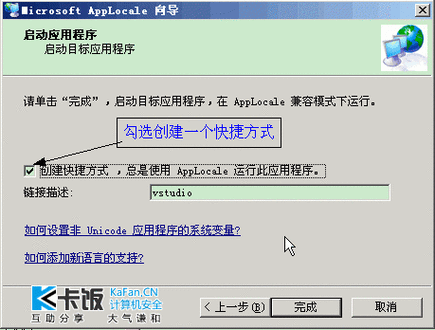
雖然我們可以直接通過開始菜單打開AppLocale,但為了方便日后使用,我們可以為其創建一個桌面快捷方式,在AppLocale界面中,點擊“下一步”,然后選擇“創建快捷方式”,在彈出的對話框中,我們可以為快捷方式命名,并選擇將其放置在桌面或其他方便的位置,這樣,下次使用時,我們只需雙擊桌面上的快捷方式即可快速打開AppLocale。
三、設置AppLocale以運行亂碼程序
我們將使用AppLocale來運行那些出現亂碼的程序,在AppLocale界面中,點擊“下一步”,然后選擇“啟動應用程序”,我們需要找到并選中出現亂碼的程序的可執行文件(通常是.exe文件),點擊“瀏覽”按鈕,在彈出的對話框中找到并選中該程序的可執行文件,然后點擊“打開”。
四、選擇目標語言
在選擇了要運行的程序后,我們需要為AppLocale指定一個目標語言,這通常是我們希望程序顯示的語言,在AppLocale界面中,我們可以看到一個下拉列表,其中列出了多種語言選項,根據程序的實際語言需求,選擇一個合適的語言選項,如果程序原本是英文的,但亂碼問題導致我們無法閱讀,我們可以嘗試選擇“英語(美國)”或其他相關語言選項。
五、設置應用程序語言
除了目標語言外,我們還需要為AppLocale設置應用程序的語言,這通常是我們希望程序內部使用的語言編碼,在AppLocale界面中,我們可以看到另一個下拉列表,用于選擇應用程序的語言,根據程序的實際情況,選擇一個合適的語言選項,如果程序原本是中文的,但亂碼問題導致我們無法閱讀,我們可以嘗試選擇“中文(簡體)”或“中文(繁體)”等選項。
六、運行程序并檢查亂碼問題
完成以上設置后,我們可以點擊“下一步”按鈕來運行程序,AppLocale將嘗試以我們指定的語言和編碼來運行程序,如果設置正確,程序應該能夠正常顯示文字,亂碼問題將得到解決,如果仍然出現亂碼,我們可以嘗試更改目標語言或應用程序語言的選項,直到找到最合適的設置。
七、處理AppLocale可能帶來的問題
雖然AppLocale非常強大,但在使用過程中也可能會遇到一些問題,AppLocale可能會在WindowsAppPatch文件夾中生成一個名為“apploc.tmp”的文件,該文件可能會導致Windows Installer程序運作錯誤,甚至導致安裝的程序無法運行,為了解決這個問題,我們可以在安裝AppLocale后,在WindowsAppPatch文件夾中用記事本建立一個名為“apploc.tmp”的文本文件,并將其屬性設置為“只讀”,如果已經運行過AppLocale并生成了“apploc.tmp”文件,我們可以先將其刪除,然后按照上述方法重新建立一個。
八、創意使用AppLocale
除了解決亂碼問題外,AppLocale還可以用于一些其他有趣的場景,對于一些限制地區的游戲或軟件,我們可以使用AppLocale來模擬不同的地區設置,從而繞過地區限制,AppLocale還可以用于測試軟件在不同語言環境下的表現,幫助開發者發現和修復語言相關的問題。
讓亂碼問題無處遁形
通過本文的介紹,相信你已經掌握了AppLocale的正確使用方法,無論是解決亂碼問題還是繞過地區限制,AppLocale都是一個非常實用的工具,它讓我們能夠更輕松地享受數字世界的樂趣,不再受語言編碼的困擾,在未來的日子里,讓我們繼續探索數字世界的奧秘,用科技的力量讓生活變得更加美好!