歐洲 Vodafone APN 設置如何-詳細步驟與注意事項全解析
在歐洲旅行或使用 Vodafone 網絡服務時,正確設置 APN(接入點名稱)是確保手機能夠正常上網的關鍵。APN 設置涉及一些步驟和注意事項,詳細介紹。
什么是 APN?
APN 是指訪問網絡的接入點名稱,它包含了關于網絡連接的必要信息,如運營商、網絡類型和接入點等。在手機上設置正確的 APN 可以讓你的設備連接到 Vodafone 的網絡,并能夠訪問互聯網、發送和接收數據。
設置 Vodafone APN 的步驟
以下是設置 Vodafone APN 的一般步驟:
1. 打開手機的設置菜單。
2. 在設置列表中,選擇“移動網絡”或“網絡設置”選項。
3. 找到“接入點名稱(APN)”或“APN 設置”選項,點擊進入。
4. 點擊“添加 APN”按鈕,創建一個新的 APN。
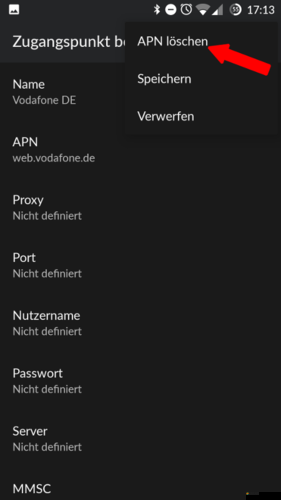
5. 在 APN 設置界面中,填寫以下信息:
- 名稱:任意填寫一個易于識別的 APN 名稱。
- APN:輸入“vodafoneinternet”。
- 代理:留空。
- 端口:留空。
- 用戶名:留空。
- 密碼:留空。
- 服務器:留空。
- MMSC:輸入“
- MMS 代理:輸入“10.0.0.172”。
- MMS 端口:輸入“80”。
- 身份驗證類型:選擇“無”或“ PAP”。
- APN 類型:選擇“default”或“mms”。
6. 點擊“保存”或“確認”按鈕,保存 APN 設置。
7. 重新啟動手機,使設置生效。
注意事項:
1. 確保你的手機支持 Vodafone 網絡,并已開通數據服務。
2. APN 設置可能因地區而異,如果你在歐洲的不同國家使用 Vodafone 網絡,可能需要根據當地的網絡設置進行調整。
3. 如果你不確定如何設置 APN,可以聯系 Vodafone 客服或查閱 Vodafone 的官方網站獲取準確的設置信息。
4. 不要隨意更改 APN 設置,除非你了解其含義和作用。不正確的設置可能導致無法上網或其他網絡問題。
5. 在設置 APN 時,注意區分大小寫。
6. 如果你的手機無法自動獲取 APN 設置,可以嘗試手動輸入上述信息。
7. 某些手機可能需要在“高級設置”或“網絡設置”中進行額外的配置,具體取決于你的手機型號和操作系統。
常見問題解答:
1. 為什么我的手機無法連接到互聯網?
- 確保你的手機已經成功設置了 APN,并且網絡服務已開通。
- 檢查手機的信號強度和網絡連接狀態。
- 重啟手機和 Vodafone 網絡服務,有時可以解決連接問題。
2. 我在歐洲其他國家使用 Vodafone 網絡,需要更改 APN 設置嗎?
- 可能需要根據當地的網絡設置進行調整。你可以聯系 Vodafone 客服或查閱當地的網絡信息獲取具體的 APN 設置。
3. APN 設置保存后,為什么手機還是無法上網?
- 確保你的手機已經重新啟動,并且 APN 設置生效。
- 檢查是否有其他網絡問題,如運營商故障或網絡擁塞。
- 嘗試刪除并重新添加 APN 設置。
4. 我可以使用自己的 APN 設置嗎?
- Vodafone 可能會限制用戶使用自定義 APN 設置。在大多數情況下,建議使用 Vodafone 提供的默認設置。
- 如果你有特殊的網絡需求或遇到問題,你可以聯系 Vodafone 客服尋求幫助。
設置 Vodafone APN 是在歐洲使用 Vodafone 網絡服務的重要步驟。通過按照上述步驟正確設置 APN,并注意一些注意事項,你應該能夠順利連接到互聯網并享受 Vodafone 的網絡服務。如果遇到問題,不要猶豫,聯系 Vodafone 客服或尋求專業的技術支持。希望這篇文章對你有所幫助,祝你在歐洲的旅行或使用 Vodafone 網絡時一切順利!