一、準備工作
在將PS4無線手柄連接到PS3之前,你需要準備以下物品:
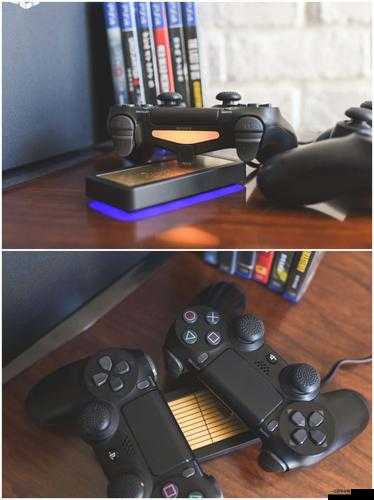
1、PS4無線手柄:確保你的PS4無線手柄擁有足夠的電量,并且固件是最新版本,以獲得最佳兼容性。
2、兼容的接收器:你需要一個兼容PS3的藍牙接收器,建議使用正規品牌和信譽良好的接收器,以保證游戲體驗的流暢性。
3、PS3主機:確保你的PS3主機運行正常,并且有足夠的空間進行必要的設置。
二、連接步驟
方法一:使用藍牙接收器
1、連接接收器:將藍牙接收器通過USB端口連接到PS3主機上,確保接收器與PS3之間的連接穩定,以免在游戲中出現斷線情況。
2、啟動手柄配對模式:按下PS4無線手柄上的“分享”按鈕和“選項”按鈕,同時保持兩按鈕按下狀態,直到手柄指示燈開始快速閃爍,這表明手柄已進入配對模式。
3、同步手柄與接收器:將手柄靠近接收器,等待同步完成,手柄的指示燈應該會停止閃爍,并保持常亮狀態。
4、設置手柄為默認控制器:進入PS3主機設置菜單,選擇“周邊設備”選項,你將看到已連接的接收器及手柄,選擇接收器,然后設置手柄為默認控制器。
方法二:通過Wi-Fi網絡和USB連接
1、確保網絡連接:確保你的PS3和PS4都已連接到同一個Wi-Fi網絡中,這是實現跨平臺連接的基礎。
2、移除藍牙設備:在PS4上,將藍牙設備(即手柄)從設備列表中移除,這是為了確保手柄不會與PS4主機保持連接。
3、插入USB充電器:在PS3上插入USB充電器,并通過USB將其連接到主機的充放電口,系統會自動識別并安裝所需驅動程序。
4、進入控制器設置:在PS3上進入“設定”菜單,選擇“控制器”,然后選擇“自定義控制器”。
5、獲取配對碼:你可以看到一個名為“從其他設備獲取配對碼”的選項,點擊它并等待手柄配對完成,這個過程可能需要一些時間,請耐心等待。
方法三:直接通過USB數據線連接
1、連接USB數據線:通過USB連接線把PS4無線手柄(DS4)連接到PS3上,然后將PS3主機開機。
2、進入藍牙設備管理:在PS3的設置菜單中,選擇管理藍牙設備選項,系統會提示是否要添加設備,選擇“是”后開始搜索。
3、進入配對模式:在搜索時拔掉DS4和PS3連接的USB數據線,并按住DS4手柄上的“SHARE”與“PS鍵”等候幾秒,當DS4的手柄指示燈閃爍時,表明手柄已進入配對模式。
4、重新連接USB數據線:將DS4手柄再次與PS3用USB數據線連上,并選擇設備名稱進行配對。
5、完成設置:屏幕會出現請稍等的提示,這時再次拔掉USB連接線,至此,PS4無線手柄應該已經成功連接到PS3上了。
三、功能測試與調整
1、功能測試:為了確認設置成功,你可以進入任何游戲進行測試,檢查手柄的各個按鍵和搖桿是否工作正常。
2、微調設置:如果在使用過程中出現任何不適應或按鍵不靈敏的情況,可以在PS3的設置菜單中進行微調,調整按鍵映射、靈敏度等參數。
四、注意事項
1、兼容性問題:由于PS4手柄是為PS4主機設計的,因此在某些情況下,可能會在兼容性和按鍵布局方面存在細微差異。“PS鍵”、“手柄震動功能”和“六軸功能”可能無法使用,如果遇到這些問題,可以在網上查詢相應解決方案或尋求專業人士的幫助。
2、信號干擾:在進行同步和設置時,請確保手柄和接收器之間的距離盡可能近,以減少信號干擾,如果可能的話,避免在有其他藍牙設備或無線信號干擾的環境中操作。
3、固件更新:確保你的PS4手柄固件是最新版本,以獲得最佳兼容性,你可以通過連接PS4主機并訪問系統更新菜單來檢查并更新固件。
4、游戲兼容性:雖然大多數游戲都支持PS3手柄的基本功能,但并非所有游戲都完全兼容PS4手柄,在購買游戲或下載游戲前,請查看游戲的兼容性信息以確保最佳體驗。
5、長遠考慮:雖然使用PS4手柄在PS3上可以實現良好的游戲體驗,但考慮到長遠使用,還是建議購買專門的PS3手柄以獲得更好的兼容性和穩定性。
五、常見問題解答
1、手柄無法連接:如果手柄無法連接到PS3,請檢查以下幾點:
- 確保手柄有足夠的電量。
- 確保接收器與PS3的連接穩定。
- 檢查PS3和手柄是否在同一Wi-Fi網絡中(如果使用Wi-Fi連接)。
- 嘗試重新配對手柄和接收器。
2、按鍵不靈敏:如果手柄的某個按鍵不靈敏或無法正常工作,請嘗試以下步驟:
- 在PS3的設置菜單中調整按鍵映射或靈敏度。
- 檢查手柄是否有物理損壞或污垢。
- 嘗試重新連接手柄并更新固件。
3、游戲不支持:如果某個游戲不支持PS4手柄,請查看游戲的兼容性信息或聯系游戲開發商以獲取支持。
通過以上步驟和注意事項,你應該能夠成功地將PS4無線手柄連接到PS3上,并享受流暢的游戲體驗,由于兼容性問題,某些功能可能無法完全實現,如果遇到任何問題,請耐心查找解決方案或尋求專業人士的幫助。