騰訊會議作為一款廣泛使用的在線會議工具,其虛擬背景功能為用戶提供了極大的便利,尤其是在需要保持專業形象或避免背景雜亂影響會議效果時,本文將詳細介紹如何在騰訊會議中設置虛擬背景,包括電腦端和移動端的具體操作步驟,以及一些注意事項和建議。
一、電腦端騰訊會議虛擬背景設置
1、打開騰訊會議并登錄
確保你已經安裝了最新版本的騰訊會議,并成功登錄到你的賬戶,如果還沒有安裝,可以從騰訊會議官網或相關應用商店下載并安裝。
2、進入設置界面
打開騰訊會議后,點擊右上角的“頭像”圖標,在彈出的菜單中選擇“設置”選項,你也可以在會議中,點擊屏幕下方的“設置”按鈕進入設置界面。
3、找到虛擬背景選項
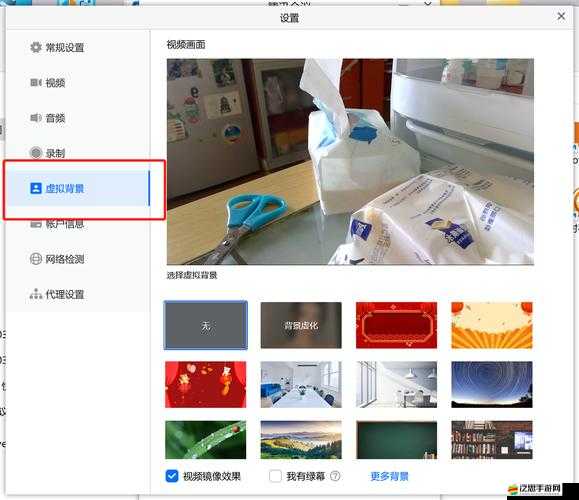
在設置界面中,你會看到一個左側欄,其中包含了多個選項,找到并點擊“虛擬背景”選項卡,你可以看到多個預設的虛擬背景,以及一個“無”選項。
4、選擇或自定義虛擬背景
選擇預設背景:你可以從預設的背景列表中選擇一個你喜歡的背景,這些背景通常包括各種專業場景,如辦公室、會議室等。
自定義背景:如果你想要使用自己的圖片作為虛擬背景,可以點擊“+”號或“自定義背景”按鈕(具體位置可能因版本而異),然后從你的電腦中選擇一張圖片進行上傳,確保圖片清晰、分辨率高,以獲得最佳的視覺效果。
5、應用虛擬背景
選擇完畢后,點擊“確定”或“應用”按鈕,你的虛擬背景就設置成功了,你可以預覽一下效果,確保背景與你的形象相匹配。
6、背景虛化功能
除了自定義背景外,騰訊會議還提供了背景虛化功能,這個功能可以讓你的背景變得模糊,從而更加突出你的形象,在虛擬背景選項卡中,你可以選擇“背景虛化”選項,并調整虛化的程度。
7、取消虛擬背景
如果你想要取消當前設置的虛擬背景,只需在虛擬背景選項卡中選擇“無”即可。
二、移動端騰訊會議虛擬背景設置
1、打開騰訊會議并登錄
同樣,確保你已經安裝了最新版本的騰訊會議APP,并成功登錄到你的賬戶。
2、進入個人中心
打開騰訊會議APP后,點擊左上角的“頭像”圖標,進入個人中心頁面。
3、找到設置選項
在個人中心頁面中,向下滾動,你會看到一個“設置”選項,點擊進入設置界面。
4、選擇虛擬背景
在設置界面中,找到“虛擬背景”選項并點擊進入,你會看到多個預設的虛擬背景供你選擇。
5、選擇或自定義背景
選擇預設背景:從預設的背景列表中選擇一個你喜歡的背景。
自定義背景:點擊“+”號或“自定義”按鈕(具體位置可能因版本而異),然后從你的手機相冊中選擇一張圖片進行上傳,同樣,確保圖片清晰、分辨率高。
6、應用虛擬背景
選擇完畢后,點擊“確定”或“應用”按鈕,你的虛擬背景就設置成功了,你可以預覽一下效果。
7、注意設備兼容性
移動端虛擬背景功能需要一定的設備性能支持,蘋果客戶端需iOS12以上版本(不含iOS13.0)才能支持該功能;安卓客戶端需Android 9.0以上版本才能支持,如果你的設備版本過低,可能無法使用該功能。
三、注意事項與建議
1、確保設備性能足夠
在設置虛擬背景時,請確保你的設備性能足夠支持該功能,如果設備性能不足,可能會導致視頻卡頓或虛擬背景顯示異常。
2、更新騰訊會議版本
虛擬背景功能需要騰訊會議版本支持,如果你的騰訊會議版本過舊,可能無法使用該功能,請確保你的騰訊會議已經更新到最新版本。
3、選擇合適的虛擬背景
虛擬背景的選擇應根據會議主題和場合進行,選擇一個與會議主題相符、能夠體現專業性的虛擬背景,可以提升會議的整體效果,避免選擇過于花哨或分散注意力的背景,以免影響會議效果。
4、保護個人隱私
在使用虛擬背景時,請注意保護個人隱私,避免選擇可能暴露你個人信息的虛擬背景,如家庭照片、工作環境等。
5、測試虛擬背景效果
在設置完虛擬背景后,建議進行一下測試,確保背景與你的形象相匹配,且視覺效果良好,如果發現任何問題,可以及時調整。
四、相關問題與解答
問題一:為什么我在騰訊會議中找不到虛擬背景選項?
解答:這可能是因為你的騰訊會議版本過舊或設備不支持該功能,請確保你的騰訊會議已經更新到最新版本,并檢查你的設備是否滿足虛擬背景功能的硬件要求。
問題二:我上傳的自定義背景圖片為什么顯示不清晰?
解答:這可能是因為你的圖片分辨率過低或格式不支持,請確保你上傳的圖片清晰、分辨率高,并嘗試使用常見的圖片格式(如JPEG、PNG等),如果問題仍然存在,可以嘗試重新上傳或選擇其他圖片。
問題三:我在會議中如何快速切換虛擬背景?
解答:在會議中,你可以通過點擊屏幕下方的“更多”按鈕(或類似圖標),在彈出的菜單中選擇“虛擬背景”選項來快速切換虛擬背景,按照之前的步驟選擇你想要使用的背景即可。
通過以上指南和解答,相信你已經能夠輕松地在騰訊會議中設置和使用虛擬背景了,無論是為了營造專業氛圍還是為了避免背景雜亂影響會議效果,虛擬背景功能都能幫助你實現更好的會議體驗。