在現(xiàn)代辦公和遠程協(xié)作中,騰訊會議作為一款功能強大的視頻會議工具,已經得到了廣泛的應用,無論是企業(yè)內部的日常會議,還是跨地域的遠程培訓、項目匯報,騰訊會議都能提供穩(wěn)定、高效的會議體驗,本文將詳細介紹騰訊會議如何投屏以及如何使用騰訊會議,幫助用戶更好地利用這一工具,提升工作效率和團隊凝聚力。
一、騰訊會議投屏方法
方法一:通過騰訊會議Rooms實現(xiàn)投屏
1、開啟手機騰訊會議無線投屏功能
打開應用:確保手機上已安裝并登錄騰訊會議應用。
進入個人中心:點擊屏幕左上角的個人頭像圖標,進入個人中心頁面。
設置選項:在個人中心列表中,找到并點擊“設置”選項。
啟用無線投屏:在設置頁面中,打開“啟用無線投屏”功能開關。
2、下載并安裝騰訊會議Rooms軟件
下載安裝:在電腦上訪問騰訊會議官方網站或相關應用商店,下載并安裝“騰訊會議Rooms”軟件,請確保從官方渠道下載軟件,以保證安全性和兼容性。
3、使用Rooms軟件完成投屏
啟動Rooms軟件:在電腦上打開已安裝的騰訊會議Rooms軟件。
獲取投屏碼:在Rooms軟件界面上,點擊“無線投屏”功能,此時會顯示一個唯一的投屏碼。
輸入投屏碼:回到手機上的騰訊會議應用,在無線投屏頁面輸入電腦上顯示的投屏碼。
完成投屏:確認輸入無誤后,點擊“投屏”按鈕,即可將手機上的會議內容實時投屏至電腦屏幕上。
方法二:利用手機自帶投屏功能實現(xiàn)無線投屏
1、檢查網絡連接:確保手機與投屏目標設備(如電視)已連接到相同的Wi-Fi網絡。
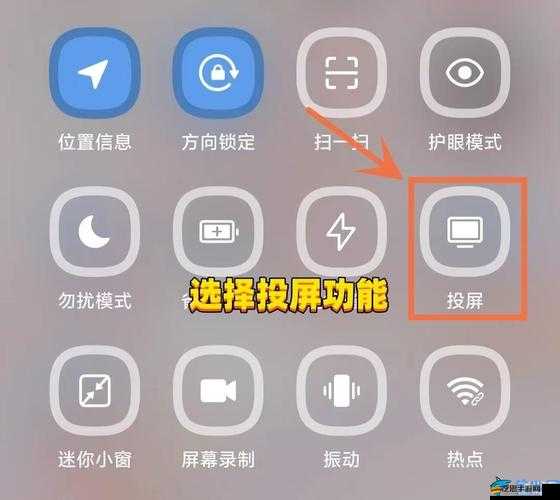
2、打開手機投屏功能:不同手機品牌的投屏功能名稱可能有所不同,如“屏幕鏡像”、“無線投屏”等,通常在手機的設置或快捷菜單中可以找到。
3、選擇投屏設備:打開手機投屏功能后,系統(tǒng)會自動搜索并列出可用的投屏設備。
4、開始投屏:連接成功后,手機上的內容(包括騰訊會議應用)將自動投屏至電視屏幕上。
方法三:借助第三方投屏軟件
除了上述兩種方法外,用戶還可以借助第三方投屏軟件實現(xiàn)投屏,樂播投屏、悟空投屏等軟件都支持將手機內容投屏至電視或電腦上,用戶只需在手機和投屏設備上分別下載并安裝這些軟件,然后連接在同一個Wi-Fi網絡下,即可實現(xiàn)投屏功能。
二、騰訊會議使用方法
1、下載與安裝:用戶需要在手機或電腦上下載并安裝騰訊會議應用,可以從官方網站、應用商店等渠道獲取安裝包。
2、注冊與登錄:安裝完成后,用戶需要注冊一個騰訊會議賬號并登錄,登錄后,用戶可以創(chuàng)建或加入會議室。
3、創(chuàng)建會議室:在騰訊會議主界面,用戶可以點擊“創(chuàng)建會議”按鈕,設置會議主題、時間、密碼等信息,然后邀請其他參會者加入。
4、加入會議室:用戶可以通過輸入會議ID、密碼或掃描二維碼等方式加入會議室,加入后,用戶可以開啟攝像頭、麥克風等設備,進行視頻通話和語音交流。
5、會議功能:騰訊會議提供了豐富的會議功能,如屏幕共享、白板、批注、錄制等,用戶可以根據(jù)需要選擇相應的功能進行使用。
三、常見問題解答
問題:騰訊會議投屏時,為什么會出現(xiàn)連接失敗的情況?
解答:騰訊會議投屏時連接失敗,可能是由于以下原因導致的:
1、網絡不穩(wěn)定:無線投屏過程中,網絡的穩(wěn)定性至關重要,如果手機或投屏設備連接的網絡不穩(wěn)定,可能會導致投屏失敗,建議檢查網絡連接,確保網絡穩(wěn)定后再進行投屏。
2、設備不兼容:不同品牌和型號的設備在投屏功能上可能存在差異,如果手機或投屏設備不支持投屏功能或存在兼容性問題,可能會導致投屏失敗,建議查看設備說明書或咨詢設備廠商,了解設備的投屏功能和兼容性情況。
3、投屏碼錯誤:在通過騰訊會議Rooms進行投屏時,需要輸入正確的投屏碼,如果投屏碼輸入錯誤或過期,可能會導致投屏失敗,建議重新獲取投屏碼并正確輸入后再進行投屏。
通過以上介紹,相信用戶已經對騰訊會議投屏和使用方法有了更深入的了解,無論是進行日常會議還是遠程協(xié)作,騰訊會議都能提供穩(wěn)定、高效的會議體驗,希望本文能夠幫助用戶更好地利用這一工具,提升工作效率和團隊凝聚力。