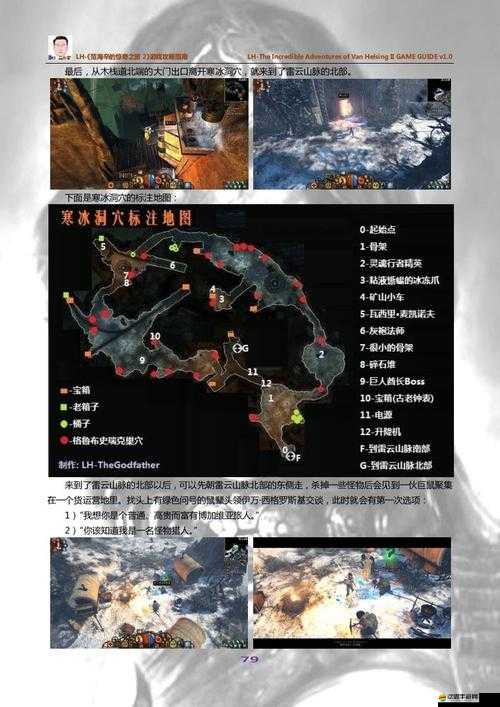
《范海辛的驚奇之旅2》(The Incredible Adventures of Van Helsing II)是一款由Neocore Games開發并于2014年4月17日發行的角色扮演類游戲,作為《范海辛的奇妙冒險》系列的續作,游戲背景設定在哥特式大都會,玩家將扮演著名的魔物獵人范海辛,與他的幽靈伴侶Lady Katarina一起,面對混沌法則和新敵人的陰謀,有些玩家在體驗這款精彩游戲時,可能會遇到打擊音效沒有聲音的問題,這無疑會影響游戲的沉浸感和戰斗體驗,本文將詳細介紹幾種可能的解決方法,幫助玩家恢復游戲中的打擊音效。
一、檢查硬件和系統要求
玩家需要確保自己的電腦硬件和系統要求符合《范海辛的驚奇之旅2》的配置需求,如果硬件不足,可能會導致游戲運行不正常,包括沒有聲音,以下是游戲的推薦配置和最低配置要求:
推薦配置:
- CPU:2.0 GHz四核CPU
- 顯卡:Nvidia 275 GTX/AMD HD5770
- 內存:2 GB內存
- 硬盤:20 GB可用空間
- 系統:Windows XP/Vista/7/8
最低配置:
- CPU:2.0 GHz雙核CPU
- 顯卡:Nvidia 8800 GT/Intel HD4000/AMD HD3850
- 內存:1 GB內存
- 硬盤:20 GB可用空間
- 系統:Windows XP/Vista/7/8
如果硬件和系統要求不符合推薦配置,玩家可能需要考慮升級硬件或調整系統設置,以確保游戲能夠正常運行。
二、更新顯卡和聲卡驅動程序
舊版本的顯卡和聲卡驅動程序可能不兼容最新的游戲,導致游戲沒有聲音,玩家可以嘗試更新顯卡和聲卡驅動程序,以解決打擊音效沒有聲音的問題。
1、更新顯卡驅動程序:
- 訪問顯卡制造商的官方網站,下載并安裝最新版本的顯卡驅動程序。
- 重新啟動計算機,確保驅動程序更新生效。
2、更新聲卡驅動程序:
- 訪問聲卡制造商的官方網站,下載并安裝最新版本的聲卡驅動程序。
- 重新啟動計算機,確保驅動程序更新生效。
更新驅動程序后,玩家可以重新運行游戲,檢查打擊音效是否恢復正常。
三、調整游戲設置
在游戲設置中,玩家可以嘗試調整圖形和性能選項,以降低畫質或關閉不必要的特效,從而減輕硬件負擔,減少游戲沒有聲音的可能性。
1、打開游戲設置:
- 進入游戲后,在主菜單或設置菜單中找到圖形和性能選項。
2、調整圖形設置:
- 降低畫質設置,如分辨率、紋理質量、抗鋸齒等。
- 關閉不必要的特效,如動態陰影、環境光遮蔽等。
3、應用設置:
- 保存設置并重新啟動游戲,檢查打擊音效是否恢復正常。
四、檢查系統聲音設置和游戲內音量設置
如果以上方法都沒有解決問題,玩家可以檢查系統聲音設置和游戲內音量設置,確保聲音沒有被靜音或調至最低。
1、檢查系統聲音設置:
- 在Windows任務欄上找到音量圖標,右鍵點擊并選擇“音量合成器”。
- 在音量合成器中,確保《范海辛的驚奇之旅2》的音量沒有被單獨調整至靜音或較低水平。
2、檢查游戲內音量設置:
- 進入游戲后,在主菜單或設置菜單中找到音量選項。
- 確保游戲內音量沒有被靜音或調至最低,調整音量至合適的水平。
五、驗證游戲文件的完整性
如果游戲文件損壞或缺失,也可能導致打擊音效沒有聲音,玩家可以嘗試驗證游戲文件的完整性,以修復可能的問題。
1、打開Steam客戶端(如果游戲是通過Steam購買的):
- 在游戲庫中找到《范海辛的驚奇之旅2》。
- 右鍵點擊游戲并選擇“屬性”。
- 在屬性窗口中,選擇“本地文件”選項卡。
- 點擊“驗證游戲文件的完整性”按鈕,等待驗證過程完成。
2、重新啟動游戲:
- 驗證完成后,重新啟動游戲,檢查打擊音效是否恢復正常。
附加問題與解答
問題:我嘗試了以上所有方法,但《范海辛的驚奇之旅2》的打擊音效仍然沒有聲音,該怎么辦?
解答:如果嘗試了以上所有方法仍然無法解決問題,可能是游戲本身存在bug或與其他軟件沖突,玩家可以嘗試以下步驟:
1、聯系游戲客服:訪問游戲官方網站或Steam社區,聯系游戲客服尋求幫助。
2、查看游戲論壇和社區:在游戲論壇和社區中搜索類似問題的解決方案,可能有其他玩家已經找到了解決方法。
3、重新安裝游戲:如果以上方法都沒有效果,玩家可以嘗試卸載游戲并重新安裝,以確保游戲文件完整且沒有損壞。
4、等待游戲更新:游戲開發商會發布更新補丁來修復已知的問題,玩家可以關注游戲官方網站或Steam更新日志,等待游戲更新并安裝補丁。
希望以上解答能夠幫助玩家解決《范海辛的驚奇之旅2》打擊音效沒有聲音的問題,讓玩家能夠盡情享受這款精彩的游戲。