在籃球游戲愛好者的世界里,NBA2K系列無疑是那顆璀璨的明星,而NBA2K15,更是以其逼真的畫面、豐富的玩法和深度的籃球體驗,贏得了無數玩家的青睞,隨著游戲時間的推移,NBA2K15在運行過程中會產生大量的臨時數據、游戲記錄以及更新文件,這些文件通常被存儲在默認的C盤位置,逐漸蠶食著你的系統盤空間,我們就來一場“C盤大解放”行動,通過轉移NBA2K15的緩存文件位置,為你的系統盤騰出更多寶貴的空間。
一、了解緩存文件位置
我們需要明確NBA2K15的緩存文件通常存放在哪里,對于大多數玩家來說,這些文件往往位于C盤的“ProgramData\Steam”文件夾下,具體路徑可能因用戶名而異,如果你的用戶名是Bruce Chan,那么緩存文件可能位于“C:\ProgramData\Steam\Bruce Chan”文件夾中,這只是一個示例,實際路徑可能因你的系統配置和安裝方式而有所不同。
二、選擇目標磁盤與文件夾
我們需要選擇一個合適的目標磁盤來存放轉移后的緩存文件,建議選擇空間較大且非系統盤的分區,如D盤、E盤等,這樣做的好處是,即使緩存文件增多,也不會影響到系統盤的性能和穩定性,為了方便管理,我們可以在目標磁盤的根目錄下新建一個文件夾,比如命名為“NBA2K15_Cache”,用于存放轉移后的緩存文件。
三、備份與剪切緩存文件
在正式轉移之前,為了防止意外情況導致數據丟失,建議先備份重要的游戲數據和個人文件,我們可以開始剪切緩存文件了,打開“我的電腦”,進入C盤,通過搜索功能找到與“NBA2K15”相關的文件夾,找到緩存文件所在的文件夾后,右鍵點擊該文件夾,選擇“剪切”,打開你選定的目標磁盤(如D盤),在“NBA2K15_Cache”文件夾中右鍵點擊空白處,選擇“粘貼”,將剪切的緩存文件粘貼到此處。
四、修改注冊表路徑
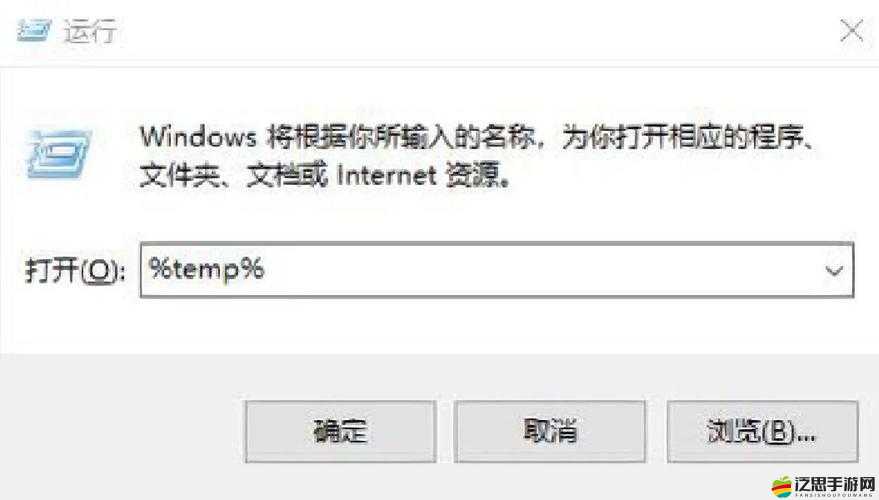
僅僅將緩存文件剪切到目標磁盤是不夠的,因為NBA2K15在運行時仍然會嘗試訪問C盤的原路徑,為了解決這個問題,我們需要修改注冊表中的相關鍵值,按下“Win + R”組合鍵,打開“運行”對話框,輸入“regedit”并回車,打開注冊表編輯器,在注冊表編輯器中,依次展開以下路徑:“HKEY_CURRENT_USER\Software\2K Sports\NBA 2K15”,在右側窗口中,找到名為“CacheFolder”的鍵值,雙擊打開,將數值數據中的路徑修改為你剛剛轉移緩存文件的新位置(如“D:\NBA2K15_Cache”),然后點擊“確定”保存修改。
五、使用mklink命令映射原路徑
除了修改注冊表外,我們還可以使用mklink命令來映射原路徑到新路徑,這樣做的好處是,即使NBA2K15在運行時嘗試訪問C盤的原路徑,系統也會自動將其重定向到新路徑,以管理員身份運行命令提示符,輸入以下命令:
mklink /D "C:\ProgramData\Steam\你的用戶名文件夾" “你的分區盤:\目的文件夾路徑\你的用戶名文件夾”
如果你的用戶名是Bruce Chan,且你將緩存文件轉移到了D盤的“NBA2K15_Cache”文件夾中,那么命令應為:
mklink /D "C:\ProgramData\Steam\Bruce Chan" "D:\NBA2K15_Cache"
執行此命令后,C盤原路徑下的文件夾將變成一個指向新路徑的快捷方式,這樣,NBA2K15在運行時就可以通過這個快捷方式訪問到轉移后的緩存文件了。
六、重啟游戲并驗證
最后一步是重啟NBA2K15游戲,并驗證游戲是否能正常運行,檢查C盤空間是否得到了釋放,如果一切正常,那么恭喜你,你已經成功地將NBA2K15的緩存文件位置轉移到了其他分區,為你的C盤騰出了寶貴的空間。
通過以上步驟,我們不僅成功地將NBA2K15的緩存文件位置轉移到了其他分區,還學會了如何使用mklink命令來映射原路徑到新路徑,這些技巧不僅適用于NBA2K15這款游戲,還可以應用于其他需要轉移緩存文件位置的軟件,你可以盡情享受流暢的游戲體驗了,不再為C盤空間不足而煩惱,讓我們一起在籃球的世界里馳騁吧!