Dota2作為一款備受歡迎的多人在線戰術競技游戲,吸引了無數玩家的熱愛與追捧,有些玩家在進入游戲時卻遇到了一個令人頭疼的問題——顯示超頻,這一問題不僅影響了玩家的游戲體驗,還可能對電腦硬件造成損害,當Dota2進入游戲顯示超頻時,我們應該如何應對呢?
一、了解超頻問題的原因
我們需要了解超頻問題的原因,超頻通常指的是電腦硬件(如顯卡、顯示器)的工作頻率超過了其設計規格,在Dota2中,超頻問題往往是由于游戲分辨率設置過高,超出了顯示器或顯卡的最大支持范圍所導致的,當游戲分辨率超出顯示器或顯卡的承受范圍時,屏幕可能會出現模糊、閃爍甚至黑屏等現象,這就是超頻問題的典型表現。
二、解決超頻問題的步驟
針對Dota2進入游戲顯示超頻的問題,我們可以采取以下步驟進行解決:
1、調整游戲分辨率
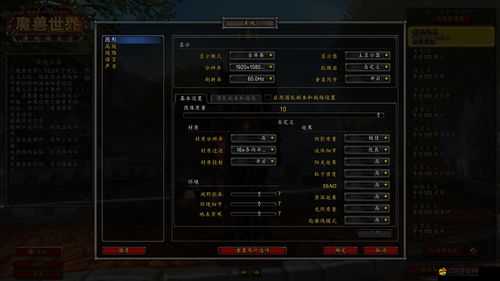
在進入游戲之前,我們可以通過高級設置來調整游戲分辨率,具體操作如下:
- 在游戲啟動器或Steam平臺中找到Dota2的游戲設置。
- 進入高級設置選項,找到分辨率設置。
- 將分辨率調整為顯示器或顯卡支持的最大分辨率以下。
- 如果不確定顯示器或顯卡的最大支持分辨率,可以查閱相關硬件的說明書或官方網站。
還可以通過在游戲啟動參數中添加“-WINDOW”指令來以窗口模式啟動游戲,這樣可以避免全屏模式下因分辨率過高而導致的超頻問題。
2、修改配置文件
除了通過游戲設置調整分辨率外,我們還可以直接修改Dota2的配置文件來解決問題,具體操作如下:
- 在游戲安裝目錄中找到名為“video.txt”的配置文件。
- 打開該文件,找到“setting.defaultres”和“setting.defaultresheight”兩個參數。
- 將這兩個參數的值修改為顯示器或顯卡支持的最大分辨率以下的數值。
- 保存文件并重新啟動游戲。
需要注意的是,在修改配置文件時要確保參數的格式正確,避免因為格式錯誤而導致游戲無法啟動或運行異常。
3、檢查硬件連接
如果以上方法都無法解決問題,我們還需要檢查顯示器與電腦之間的連接是否良好,具體操作如下:
- 檢查顯示器與電腦之間的連接線是否插緊、插牢。
- 如果連接線松動或損壞,及時更換新的連接線。
- 檢查顯卡是否插緊在主板上,以及顯卡的供電是否正常。
通過檢查硬件連接,可以排除因連接不良而導致的超頻問題。
4、更新驅動程序
超頻問題可能是由于顯卡驅動程序過舊或存在bug所導致的,我們可以嘗試更新顯卡驅動程序來解決問題,具體操作如下:
- 訪問顯卡制造商的官方網站,下載最新版本的驅動程序。
- 安裝驅動程序并重新啟動電腦。
更新驅動程序后,可以提高顯卡的穩定性和兼容性,從而解決超頻問題。
5、咨詢技術支持
如果以上方法都無法解決問題,我們可以聯系Dota2的技術支持團隊或相關論壇尋求幫助,他們可以提供更專業的解決方案和建議。
三、預防超頻問題的措施
為了避免Dota2進入游戲顯示超頻的問題再次發生,我們可以采取以下預防措施:
- 在購買顯示器和顯卡時,選擇性能穩定、質量可靠的產品。
- 在設置游戲分辨率時,不要盲目追求高分辨率,要根據自己的顯示器和顯卡性能進行合理設置。
- 定期檢查硬件連接和驅動程序更新情況,確保硬件和軟件的穩定性和兼容性。
四、相關問題解答
問題:Dota2進入游戲后顯示超頻,但無法進入設置界面調整分辨率怎么辦?
解答:
如果Dota2進入游戲后顯示超頻,但無法進入設置界面調整分辨率,可以嘗試以下方法:
1、強制退出游戲:
- 使用任務管理器(Ctrl+Alt+Delete)找到Dota2的進程并強制結束它。
- 或者直接重啟電腦以退出游戲。
2、以窗口模式啟動游戲:
- 在游戲啟動參數中添加“-WINDOW”指令,以窗口模式啟動游戲。
- 進入游戲后,可以通過窗口邊框調整游戲窗口的大小和分辨率。
3、修改配置文件:
- 如果無法進入游戲設置界面,可以嘗試直接修改Dota2的配置文件來調整分辨率。
- 找到游戲安裝目錄中的“video.txt”文件,修改其中的分辨率參數。
4、檢查硬件連接:
- 檢查顯示器與電腦之間的連接線是否插緊、插牢。
- 檢查顯卡是否插緊在主板上,以及顯卡的供電是否正常。
通過以上方法,應該能夠解決Dota2進入游戲后顯示超頻但無法進入設置界面調整分辨率的問題,如果問題依然存在,建議聯系Dota2的技術支持團隊或相關論壇尋求幫助。