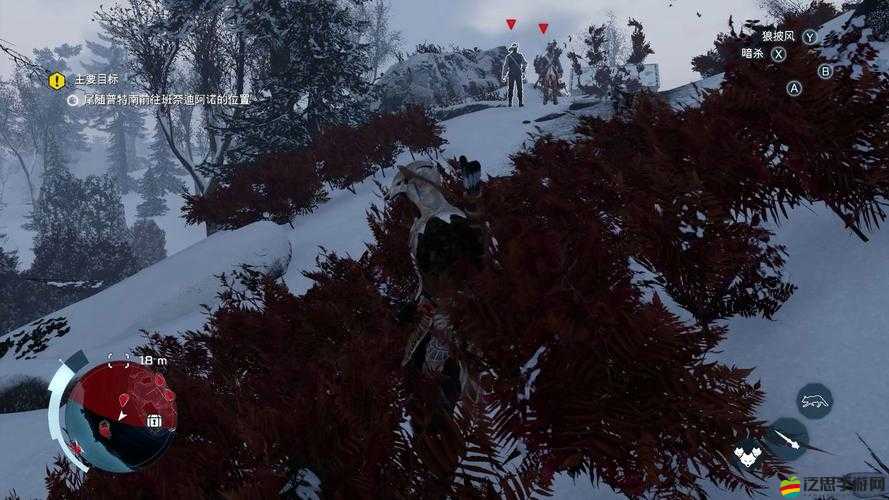
《刺客信條3》是一款備受玩家喜愛的動作冒險游戲,有時候玩家可能會遇到無法進入游戲的問題,本文將詳細探討可能導致《刺客信條3》進不去的各種原因,并提供相應的解決方案,幫助玩家順利進入游戲。
一、顯卡問題
顯卡是影響游戲運行的重要因素之一,如果顯卡性能不足或驅動有問題,很可能導致游戲無法啟動。
解決方案:
1、更新顯卡驅動:
- 確定你的顯卡型號,你可以在計算機的設備管理器中查看顯卡型號,也可以使用顯卡廠商提供的軟件來查看。
- 訪問顯卡廠商的官方網站,下載最新的顯卡驅動程序。
- 安裝顯卡驅動程序,按照驅動程序的安裝向導進行操作,重啟計算機。
2、降低游戲設置:
- 進入游戲設置界面,降低游戲分辨率、特效質量等設置。
- 嘗試關閉一些不必要的游戲功能,如垂直同步、抗鋸齒等。
二、電腦后臺進程過多
如果電腦后臺運行了過多的程序,可能會占用大量系統資源,導致游戲無法正常運行。
解決方案:
關閉不必要的后臺程序:
- 打開任務管理器(Ctrl+Shift+Esc),查看正在運行的程序。
- 關閉那些不必要的后臺程序,特別是那些占用資源較多的程序。
三、配置問題
如果電腦的配置沒有達到《刺客信條3》的最低配置要求,游戲將無法正常運行。
解決方案:
升級硬件配置:
- 檢查你的電腦配置是否滿足游戲的最低要求,你可以在游戲的官方網站上查找最低系統要求。
- 如果配置不足,考慮升級CPU、內存、顯卡等硬件。
四、防火墻問題
防火墻可能會攔截游戲的啟動文件,導致游戲無法正常運行。
解決方案:
關閉防火墻:
- 在控制面板內找到防火墻設置,將其關閉。
- 重新進入游戲,看看是否能正常運行。
五、游戲文件損壞或缺失
游戲文件損壞或缺失也是導致游戲無法啟動的常見原因。
解決方案:
驗證游戲文件完整性:
- 如果你使用的是Steam客戶端,可以在游戲庫中找到《刺客信條3》。
- 右鍵點擊游戲名稱,選擇“屬性”。
- 在彈出的屬性窗口中,選擇“本地文件”選項卡。
- 點擊“驗證游戲文件完整性”按鈕,等待Steam驗證并修復游戲文件。
六、其他軟件沖突
其他正在運行的軟件可能會與游戲發生沖突,導致游戲無法啟動。
解決方案:
關閉其他軟件:
- 關閉所有不必要的軟件,特別是那些占用系統資源較多的軟件。
- 確保沒有其他程序與《刺客信條3》發生沖突。
七、Uplay相關問題
《刺客信條3》需要通過Uplay平臺啟動,如果Uplay出現問題,也可能導致游戲無法啟動。
解決方案:
1、啟動Uplay:
- 確保Uplay已經正確安裝并更新到最新版本。
- 在Uplay中啟動游戲。
2、解決Uplay登錄問題:
- 如果遇到Uplay登錄失敗的問題,可以嘗試點擊“Try again”重試。
- 避免點擊“go offline”,因為這可能會導致無法進入游戲。
3、設置語言:
- 如果在輸入CDKEY后出現無效提示,可以嘗試將Uplay的語言設置為英文。
- 點擊右上角的齒輪按鈕進行設置,將language選項中的語言改為english。
八、重新安裝游戲
如果以上所有方法都無法解決問題,可以嘗試重新安裝游戲。
解決方案:
刪除并重新安裝游戲:
- 刪除現有的游戲文件。
- 重新下載并安裝最新版本的游戲。
附加問題與詳細解答
問題:
我在啟動《刺客信條3》時,遇到了“failed to start the game”的提示,應該怎么辦?
詳細解答:
遇到“failed to start the game”的提示時,通常是由于游戲文件損壞、顯卡驅動不兼容、操作系統不支持、游戲設置過高或其他軟件沖突等原因導致的,你可以按照以下步驟進行排查和解決:
1、驗證游戲文件完整性:
- 打開Steam客戶端,找到《刺客信條3》的游戲庫。
- 右鍵點擊游戲名稱,選擇“屬性”。
- 在彈出的屬性窗口中,選擇“本地文件”選項卡。
- 點擊“驗證游戲文件完整性”按鈕,等待Steam驗證并修復游戲文件。
2、更新顯卡驅動:
- 確定你的顯卡型號,并訪問顯卡廠商的官方網站下載最新的顯卡驅動程序。
- 安裝顯卡驅動程序,并重啟計算機。
3、檢查操作系統:
- 確認你的操作系統是否滿足《刺客信條3》的最低系統要求。
- 如果不滿足要求,考慮升級操作系統或安裝更新補丁。
4、降低游戲設置:
- 進入游戲設置界面,降低游戲分辨率、特效質量等設置。
- 嘗試關閉一些不必要的游戲功能。
5、關閉其他軟件:
- 關閉所有不必要的軟件,特別是那些占用系統資源較多的軟件。
- 確保沒有其他程序與《刺客信條3》發生沖突。
通過以上步驟,你應該能夠解決“failed to start the game”的提示問題,并順利進入游戲,如果問題仍然存在,建議聯系游戲客服或尋求專業技術人員的幫助。