在數字時代,我們總是追求更便捷、更高效的娛樂和工作方式,對于許多游戲愛好者和開發者來說,安卓模擬器無疑是一個強大的工具,它讓我們在電腦上也能盡情享受安卓應用和游戲帶來的樂趣,而Start BlueStacks(以下簡稱BlueStacks)作為安卓模擬器中的佼佼者,更是憑借其出色的性能和豐富的功能贏得了廣大用戶的喜愛,我們就來聊聊如何在BlueStacks中實現屏幕旋轉,讓你的使用體驗更加靈活和舒適。
初識BlueStacks,開啟安卓新世界
BlueStacks是一款功能強大的安卓模擬器,它不僅能夠完美模擬安卓系統的運行環境,還支持多開、全屏、鍵盤映射等多種實用功能,對于喜歡在手機或平板上玩游戲、看視頻、使用各種應用的用戶來說,BlueStacks無疑是一個絕佳的選擇,它打破了設備限制,讓你在電腦上也能享受到與移動設備相同的體驗。
屏幕旋轉,解鎖更多視角
在使用BlueStacks的過程中,你可能會遇到一些應用或游戲默認以豎屏模式運行的情況,雖然這并不影響正常使用,但在某些場景下,橫屏模式可能會帶來更加寬廣的視野和更加舒適的操作體驗,如何在BlueStacks中實現屏幕旋轉呢?我們就來詳細講解一下。
詳細步驟,輕松實現屏幕旋轉
1、確保安裝最新版BlueStacks
你需要確保已經安裝了最新版的BlueStacks,因為舊版模擬器可能在某些功能上有所限制或存在bug,而新版則能夠提供更好的兼容性和穩定性,你可以從BlueStacks的官方網站或相關應用商店下載并安裝最新版的模擬器。
2、設置屏幕分辨率和自動旋轉
在Windows系統的平板或電腦上,你需要先設置屏幕分辨率和允許屏幕自動旋轉,右鍵點擊桌面空白處,選擇“屏幕分辨率”選項,記下當前的分辨率設置(如1280X800),在“允許屏幕自動旋轉”選項中打上勾。
3、配置BlueStacks的屏幕旋轉設置
你需要配置BlueStacks的屏幕旋轉設置,右鍵點擊右下角的BlueStacks圖標,在彈出的菜單中選擇“旋轉直立式畫面”,并將其設置為“自動”,進入BlueStacks的設置界面,找到“高級設置”選項,點擊進入,在“輔助功能”中,勾選“自動旋轉屏幕”選項。
4、調整應用程式大小
為了讓應用能夠全屏運行并適應橫屏模式,你需要調整應用程式的大小,在BlueStacks的首頁,找到“所有應用”按鈕,點擊進入,在列表中找到“設定”選項,點擊進入設置界面,在“改變應用程式大小”選項中,選擇“平板模式”,這樣,當你打開應用時,它就會以平板模式運行,并自動適應橫屏顯示。
5、注冊表編輯器調整(可選)
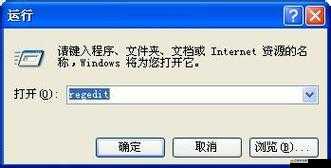
如果你發現應用仍然無法全屏運行或存在黑邊等問題,可以嘗試通過注冊表編輯器進行調整,按Win+X鍵打開開始菜單,選擇“運行”選項,輸入“regedit”打開注冊表編輯器,依次進入以下路徑:KEY_LOCAL_MACHINE\SOFTWARE\BlueStacks\Guests\Android\FrameBuffer\0,你需要將WindowWidth、GuestWidth和Width的值改為與屏幕分辨率相匹配的寬度(如800),將WindowHeight、GuestHeight和Height的值改為與屏幕分辨率相匹配的高度(如1280),注意,在修改過程中要確保使用十進制輸入,修改完成后,重新啟動BlueStacks即可生效。
實戰演練,享受橫屏樂趣
經過以上步驟的設置后,你就可以在BlueStacks中享受橫屏帶來的樂趣了,無論是玩游戲、看視頻還是使用其他應用,橫屏模式都能為你提供更加寬廣的視野和更加舒適的操作體驗,在玩一些射擊或賽車類游戲時,橫屏模式能夠讓你更加準確地控制角色或車輛的方向和速度;在看視頻時,橫屏模式則能夠讓你更加沉浸于劇情之中;在使用一些需要橫屏操作的應用時(如繪圖軟件、閱讀器等),橫屏模式則能夠讓你更加高效地完成任務。
通過今天的教程,我們學會了如何在BlueStacks中實現屏幕旋轉功能,這一小小的改變不僅讓我們在使用安卓模擬器時更加靈活和舒適,還為我們解鎖了更多視角和可能性,無論是對于游戲愛好者、開發者還是普通用戶來說,BlueStacks都是一個值得嘗試的安卓模擬器,它不僅能夠讓我們在電腦上盡情享受安卓應用和游戲帶來的樂趣,還能夠通過不斷的功能升級和優化為我們帶來更加便捷和高效的使用體驗,如果你還沒有嘗試過BlueStacks的話,不妨現在就下載并安裝一個試試吧!相信你一定會在其中找到屬于自己的樂趣和驚喜!