Windows Live離線存檔問題一直是困擾許多游戲玩家的一個難題,特別是在一些需要Windows Live支持的游戲中,如果無法正確建立和管理離線存檔,可能會導致游戲進度丟失,給玩家帶來極大的不便,本文將詳細介紹一種相對完美的解決方法,幫助玩家輕松解決Windows Live離線存檔問題。
一、問題背景
Windows Live是微軟推出的一款在線服務軟件,它提供了多種在線功能,包括游戲存檔、成就同步等,隨著Windows Live的更新和變化,一些玩家發現他們無法在游戲中創建或管理離線存檔,這通常發生在游戲需要使用特定版本的Windows Live,而玩家電腦上安裝的版本與之不兼容時。
二、解決方法
針對Windows Live離線存檔問題,我們可以采用以下步驟進行解決:
1. 安裝合適版本的Windows Live
我們需要確保安裝了與游戲兼容的Windows Live版本,由于不同游戲可能對Windows Live的版本有不同的要求,因此我們需要根據游戲的具體需求來選擇合適的版本。
查找游戲要求:在游戲官網或相關論壇中查找游戲對Windows Live版本的具體要求。
下載并安裝:根據找到的要求,下載并安裝相應版本的Windows Live。
2. 創建離線存檔
在安裝好合適的Windows Live版本后,我們就可以開始創建離線存檔了。
打開游戲:啟動需要創建離線存檔的游戲。
進入設置:在游戲中找到設置選項,并點擊進入。
尋找存檔菜單:在設置中瀏覽各個選項,找到與存檔相關的菜單,這可能需要一些耐心,因為不同游戲的存檔菜單位置可能不同。
創建離線存檔:在存檔菜單中選擇創建離線存檔的選項,系統可能會提示輸入一些必要的信息,如用戶名、密碼等,請務必記住這些信息,以便日后使用。
保存存檔:輸入完相關信息后,點擊確認保存,您的Windows Live離線存檔就已經成功建立了。
3. 激活Windows Live賬戶(可選)
如果您希望將來能夠更方便地管理離線存檔,甚至解鎖成就,可以考慮激活Windows Live賬戶。
注冊郵箱:您需要注冊一個hotmail郵箱(或其他微軟支持的郵箱)。
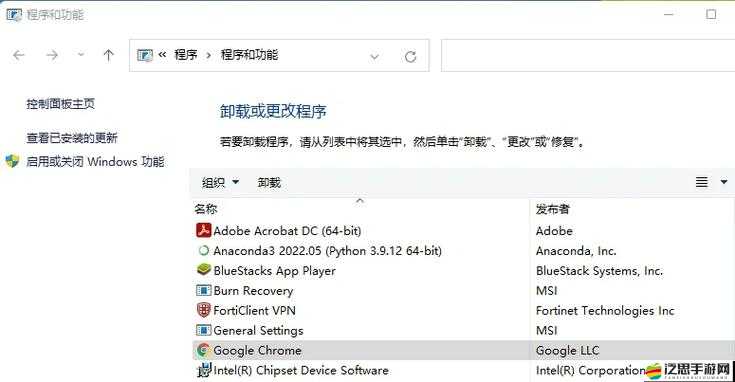
安裝最新Windows Live:安裝最新版本的Game for Windows Live終端和Windows Live軟件包。
創建新賬戶:通過Game for Windows Marketplace登錄界面下方的“create new account”選項,跳轉到XBOX.com網站,按照提示填寫信息創建新賬戶。
激活賬戶:通過Game for Windows Marketplace下載并安裝一款免費游戲(如Tinker),以激活您的Windows Live賬戶,在激活過程中,您可能需要輸入之前注冊的郵箱和密碼。
自動登錄設置:在激活成功后,將Game for Windows Marketplace的自動登錄(auto sign-in)功能打開,以便將來更方便地管理離線存檔。
4. 注意事項
在解決Windows Live離線存檔問題的過程中,還需要注意以下幾點:
電腦穩定性:在創建離線存檔時,確保您的電腦處于穩定狀態,避免突然斷電或其他意外情況的發生。
定期備份:定期備份您的離線存檔,以防數據丟失,您可以將存檔文件復制到其他存儲設備或云存儲中。
避免沖突:如果您之前已經安裝了其他版本的Windows Live或創建了離線存檔,請確保新安裝的版本與之兼容,如果不兼容,可能需要刪除舊版本或重新創建存檔。
三、相關問題及解答
問題1:為什么我在游戲中無法創建離線存檔?
解答:這可能是因為您安裝的Windows Live版本與游戲不兼容,請按照上述步驟查找游戲對Windows Live版本的具體要求,并安裝相應版本的Windows Live。
問題2:我已經創建了離線存檔,但為什么在游戲中無法加載?
解答:這可能是因為您的存檔文件損壞或丟失,請嘗試重新創建存檔,并確保在創建過程中遵循上述步驟,如果問題仍然存在,請檢查您的電腦是否存在病毒或惡意軟件,這些可能會破壞存檔文件。
問題3:我激活了Windows Live賬戶后,為什么在游戲中仍然無法同步成就?
解答:這可能是因為您的游戲版本與Windows Live賬戶不兼容,請確保您的游戲版本支持Windows Live成就同步功能,并按照上述步驟正確激活賬戶,如果問題仍然存在,請嘗試聯系游戲客服或查閱相關論壇以獲取更多幫助。