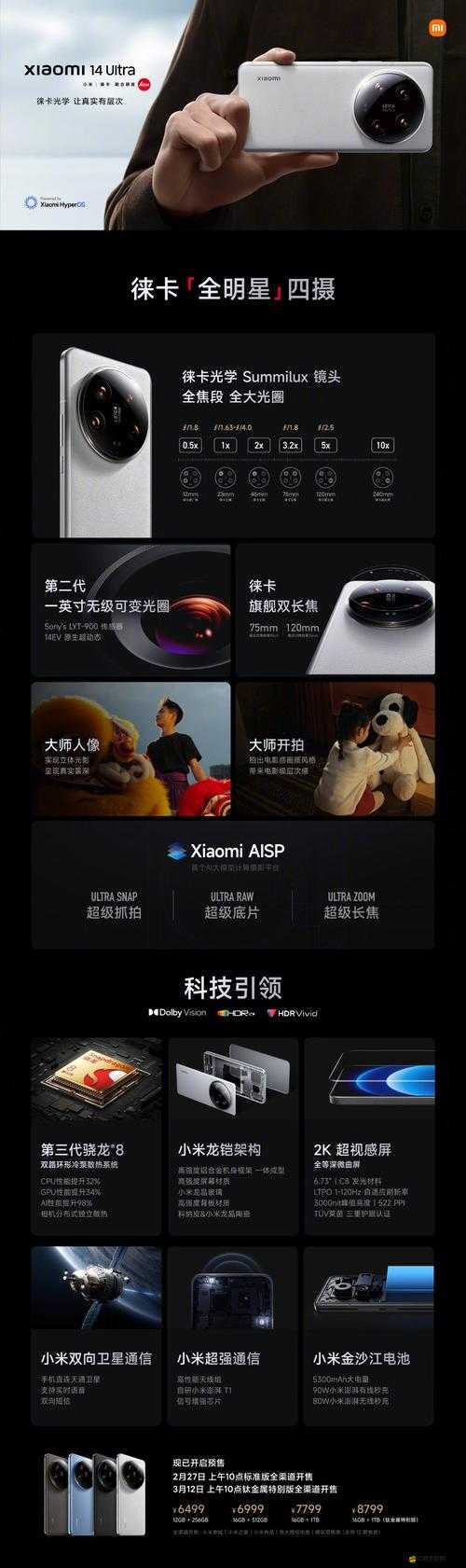
在這個追求極致影像體驗的時代,擁有一款出色的相機成為了許多攝影愛好者的夢想,而對于小米用戶來說,將手中的小米相機升級為徠卡相機,無疑是一個極具吸引力的選擇,我們就來為大家?guī)硪环菰敿毜男∶讖瓶ㄏ鄼C安裝教程,讓你的小米相機瞬間變身徠卡相機,享受專業(yè)級別的攝影體驗!
一、前期準備
在開始安裝之前,我們需要做一些必要的準備工作,確保你的手機已經(jīng)ROOT,并且安裝了面具Magisk,ROOT是手機系統(tǒng)的高級權(quán)限,可以讓你對手機進行更深層次的定制和修改,而面具Magisk則是一個強大的ROOT管理工具,可以幫助你更好地管理ROOT權(quán)限和安裝各種模塊。
你需要下載好徠卡相機軟件包,這個軟件包可以從一些專業(yè)的破解網(wǎng)站或論壇上找到,但請注意,下載時一定要選擇可靠的來源,以免給手機帶來安全風險。
確保你的手機有足夠的存儲空間,并且已經(jīng)連接到了穩(wěn)定的Wi-Fi網(wǎng)絡(luò),這樣,你就可以開始安裝徠卡相機了!
二、安裝步驟
方法一:直接安裝(適用于部分小米機型)
對于部分小米機型,你可以直接在應(yīng)用商店中搜索“徠卡相機”并下載安裝,這種方法最為簡單直接,但需要注意的是,并不是所有小米機型都支持直接安裝徠卡相機,如果你的機型不支持,可以嘗試下面的方法。
方法二:通過面具Magisk安裝
1、安裝面具模塊
打開面具Magisk,點擊“安裝”,然后選擇“從本地安裝”,在彈出的文件選擇器中,找到你下載的徠卡相機軟件包,并選擇它,面具Magisk會自動為你安裝這個模塊。
2、重啟手機
安裝完成后,你需要重啟手機以使模塊生效,重啟后,打開面具Magisk,檢查模塊是否已經(jīng)成功安裝并激活。
3、替換系統(tǒng)相機
有些情況下,你可能需要替換系統(tǒng)相機才能使用徠卡相機,這可以通過面具Magisk的“模塊管理”功能來實現(xiàn),在模塊管理中,找到你安裝的徠卡相機模塊,并勾選“替換系統(tǒng)相機”選項,然后再次重啟手機。
4、授予權(quán)限
首次打開徠卡相機時,你可能需要授予它訪問設(shè)備攝像頭和存儲權(quán)限等必要權(quán)限,按照提示進行設(shè)置即可。
方法三:通過ADB命令安裝(高級用戶)
對于熟悉ADB命令的高級用戶來說,你也可以通過ADB命令來安裝徠卡相機,這種方法需要一定的技術(shù)基礎(chǔ),并且可能會對手機系統(tǒng)造成不可逆的影響,因此請謹慎操作。
1、連接手機
使用USB線將手機連接到電腦,并確保手機已經(jīng)開啟了開發(fā)者模式和USB調(diào)試。
2、打開ADB工具
在電腦上打開ADB工具(如Android Studio自帶的ADB工具或第三方ADB工具)。
3、安裝徠卡相機
在ADB工具中輸入以下命令來安裝徠卡相機:
adb install /path/to/leica_camera.apk
/path/to/leica_camera.apk是徠卡相機APK文件的路徑。
4、替換系統(tǒng)相機(可選)
如果你需要替換系統(tǒng)相機,可以使用ADB命令來卸載原系統(tǒng)相機并安裝徠卡相機為系統(tǒng)應(yīng)用,但請注意,這可能會導致手機無法正常使用相機功能,因此請謹慎操作。
三、使用技巧與體驗分享
安裝完成后,你就可以開始使用徠卡相機了,在使用過程中,你會發(fā)現(xiàn)徠卡相機帶來了許多專業(yè)級別的攝影功能,如徠卡色彩模式、徠卡水印等,這些功能讓你的照片更加生動、真實,并且充滿了藝術(shù)感。
徠卡相機還支持多種拍攝模式和濾鏡效果,讓你可以根據(jù)不同的場景和需求進行自由調(diào)整,無論是拍攝風景、人像還是微距照片,你都能找到最適合的拍攝模式和濾鏡效果。
四、注意事項與風險提示
雖然安裝徠卡相機可以帶來更好的攝影體驗,但我們也需要注意一些風險和注意事項,ROOT和安裝面具Magisk等操作可能會對手機系統(tǒng)造成不可逆的影響,因此請謹慎操作,下載和安裝非官方來源的軟件包可能會帶來安全風險,因此請選擇可靠的來源,如果你在使用過程中遇到任何問題或疑問,可以尋求專業(yè)人士的幫助或參考相關(guān)論壇和教程。
通過以上的教程和分享,相信你已經(jīng)掌握了如何將小米相機升級為徠卡相機的方法,在這個過程中,我們不僅體驗到了專業(yè)級別的攝影功能,還感受到了科技帶來的無限可能,讓我們一起用鏡頭捕捉生活中的美好瞬間吧!