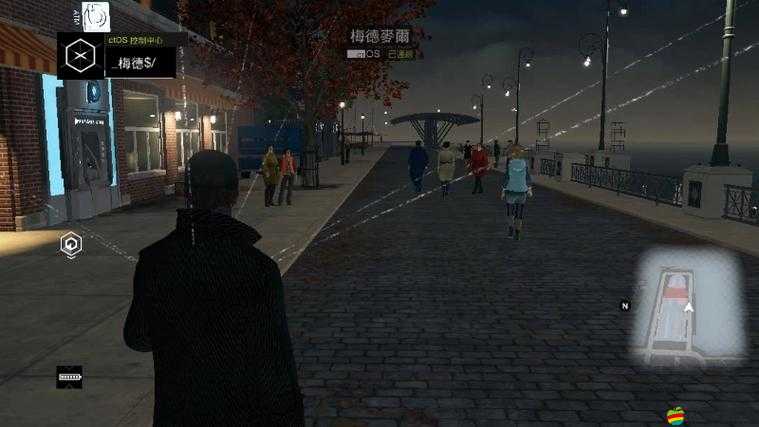
《看門狗》系列游戲以其獨特的黑客題材和開放世界的玩法,吸引了大量玩家的關注與喜愛,在游戲中,截圖功能無疑是記錄精彩瞬間、分享游戲體驗的重要工具,本文將詳細介紹《看門狗》游戲中如何進行截圖,并提供多種截圖操作方法,以滿足不同玩家的需求。
一、正版游戲截圖方法
對于正版《看門狗》游戲玩家來說,最簡單直接的截圖方式是通過Steam平臺來實現(xiàn),Steam作為全球知名的游戲平臺,不僅提供了豐富的游戲資源,還內置了便捷的截圖功能。
1、使用Steam截圖功能
- 確保你的游戲是通過Steam平臺購買的,并已成功安裝。
- 打開Steam客戶端,并啟動《看門狗》游戲。
- 在游戲過程中,按下鍵盤上的F12鍵(默認截圖快捷鍵),即可捕捉當前游戲畫面。
- 截圖完成后,你可以在Steam的“查看”菜單中找到“截圖”選項,查看和管理所有已截取的圖片。
2、游戲自帶截圖功能
- 《看門狗》游戲本身也提供了截圖功能,在游戲過程中,按下鍵盤上的PrtScn鍵(Print Screen),即可截取當前屏幕畫面。
- 截圖會保存在游戲目錄下的特定文件夾中,通常名為“Screenshots”或類似名稱。
二、盜版游戲截圖方法
對于使用盜版《看門狗》游戲的玩家來說,由于無法通過Steam等正規(guī)渠道進行截圖,因此需要借助第三方軟件來實現(xiàn)。
1、使用Fraps軟件
- Fraps是一款功能強大的屏幕錄制和截圖軟件,支持多種游戲。
- 下載并安裝Fraps軟件后,打開游戲并啟動Fraps。
- 在游戲過程中,按下Fraps設置的截圖快捷鍵(默認為F12),即可捕捉當前游戲畫面。
- 截圖會保存在你指定的文件夾中,可以在Fraps的設置中查看和修改保存路徑。
三、高級截圖方法:使用Ansel工具
對于追求更高質量截圖的玩家來說,NVIDIA的GeForce Experience軟件中的Ansel工具是一個不錯的選擇,Ansel工具支持多種游戲,包括《看門狗》系列,并提供了豐富的截圖功能和編輯選項。
1、安裝GeForce Experience軟件
- 確保你的電腦安裝了NVIDIA顯卡,并下載安裝了最新版本的GeForce Experience軟件。
- 打開GeForce Experience軟件,并登錄你的NVIDIA賬號。
2、啟用Ansel工具
- 進入《看門狗》游戲后,同時按下鍵盤上的Alt+F2鍵,即可啟用Ansel工具。
- 游戲畫面會暫停,你可以使用WSAD鍵控制鏡頭上下左右移動,鼠標則用于旋轉、縮放和移動鏡頭視角。
- 找到你想要的畫面后,按下截圖快捷鍵(默認為F12)即可捕捉當前畫面。
- 截圖完成后,你可以在GeForce Experience軟件的“相冊”中查看和管理所有已截取的圖片。
四、其他截圖工具推薦
除了上述方法外,還有一些其他優(yōu)秀的截圖工具可以供玩家選擇,例如PicPick,它是一款功能強大且易于使用的截圖軟件,支持全屏截圖、窗口截圖、滾動截圖等多種截圖方式,PicPick還提供了豐富的圖片編輯功能,如添加矩形框、氣泡框、箭頭和漢字等,非常適合需要對截圖進行簡單編輯的玩家。
五、問題與解答
問題:如何在《看門狗》游戲中截取高清截圖并分享給朋友?
解答:
1、截取高清截圖:
- 對于正版玩家,可以使用Steam的截圖功能或游戲自帶的截圖功能來截取高清截圖。
- 對于盜版玩家,可以使用Fraps或Ansel工具來截取高清截圖。
2、分享截圖:
- 截圖完成后,你可以將截圖文件保存到你的電腦中。
- 你可以通過電子郵件、社交媒體(如微信、微博、QQ空間等)或云存儲服務(如百度網(wǎng)盤、阿里云盤等)將截圖分享給你的朋友。
- 在分享時,記得選擇高清畫質和合適的文件格式(如JPEG或PNG),以確保截圖的質量和清晰度。
通過以上介紹,相信你已經(jīng)掌握了《看門狗》游戲中截圖的多種方法,無論是正版玩家還是盜版玩家,都能找到適合自己的截圖方式,希望這些技巧能幫助你更好地記錄游戲精彩瞬間,分享你的游戲體驗。