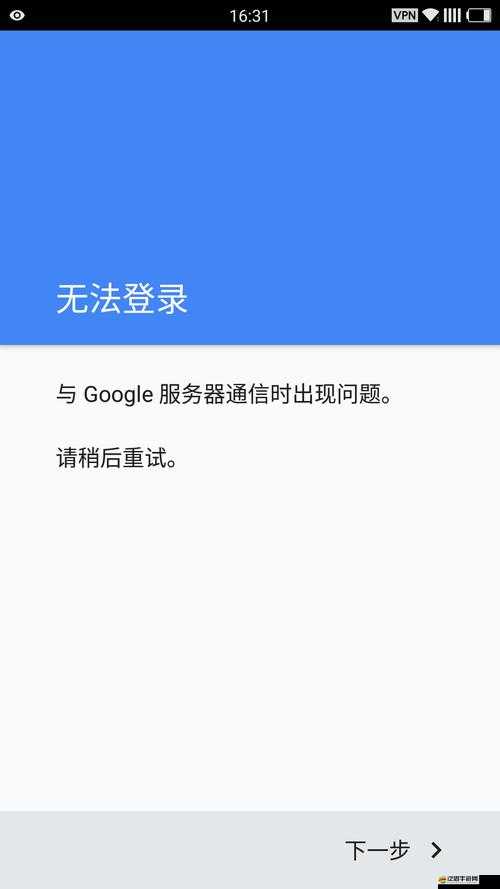
Google Play商店作為Android設備上的官方應用商店,為用戶提供了豐富的應用程序和游戲資源,有時用戶可能會遇到Google Play商店打不開或進不去的問題,這可能會給日常使用帶來不便,本文將詳細探討Google Play商店打不開或進不去的可能原因,并提供相應的解決方法。
一、可能的原因
1、網絡連接問題
不穩定的Wi-Fi或移動數據:Google Play商店需要穩定的網絡連接來加載應用數據,如果網絡連接不穩定或速度較慢,可能會導致Google Play商店無法正常加載或打開。
網絡限制:某些公共Wi-Fi網絡或企業網絡出于安全考慮,可能會對Google服務進行限制,導致Google Play商店無法正常訪問。
網絡訪問權限:設備的網絡訪問權限設置不當,也可能導致Google Play商店無法連接到服務器。
2、應用緩存和數據問題
緩存積累:Google Play商店在使用過程中會積累大量的緩存數據,以提升應用的加載速度,過多的緩存數據可能導致應用運行異常,甚至導致商店打不開。
數據損壞:如果應用數據出現損壞,也可能影響Google Play商店的正常使用。
3、應用版本問題
版本過舊:Google Play商店應用版本過舊,可能無法兼容當前的系統版本,導致無法打開。
更新問題:在更新過程中可能出現錯誤,導致應用無法正常運行。
4、設備系統問題
日期和時間設置不正確:設備的日期和時間設置不正確,可能會影響Google Play商店的正常運行,因為Google Play商店會根據設備的時間來驗證與服務器的連接。
系統版本過低:設備的系統版本過低,可能無法支持Google Play商店的最新版本,導致無法打開。
系統錯誤:設備中存在未解決的系統錯誤,也可能影響Google Play商店的正常運行。
5、Google賬戶問題
賬戶驗證問題:Google賬戶的驗證出現問題,可能導致Google Play商店無法打開。
賬戶設置不當:Google賬戶的設置不當,如同步錯誤或權限設置不合理,也可能導致Google Play商店無法正常使用。
6、應用沖突
第三方應用沖突:設備中某些第三方應用可能與Google Play商店存在沖突,導致應用在運行過程中閃退或打不開。
7、地區限制
地區訪問限制:某些國家或地區可能會對Google Play商店進行限制,導致用戶無法正常訪問。
二、解決方法
1、檢查網絡連接
* 確認設備是否連接到穩定的Wi-Fi或移動數據網絡,可以通過瀏覽其他網站或使用其他在線應用來測試網絡連接是否穩定。
* 嘗試重新連接Wi-Fi或切換到其他網絡環境,重啟路由器和設備,以刷新網絡連接。
* 如果在使用公共Wi-Fi網絡,建議切換到自己的私人網絡,以保障沒有任何訪問限制。
2、清理應用緩存和數據
* 打開設備的“設置”應用,找到并點擊“應用”或“應用管理器”。
* 在應用列表中找到并點擊“Google Play商店”,然后點擊“存儲”選項。
* 選擇“清除緩存”以清除緩存數據,如果清除緩存無效,可以繼續點擊“清除數據”以重置應用。
3、更新應用版本
* 確保Google Play商店應用是最新版本,可以打開Google Play商店應用,點擊左上角的菜單圖標(三條橫線),選擇“設置”,向下滾動到“Google Play商店版本”并點擊,如果有新版本可用,系統會自動進行更新。
* 如果更新后問題仍未解決,可以嘗試卸載最近的更新,在“應用管理器”中找到“Google Play商店”,點擊右上角的“三點”圖標,選擇“卸載更新”,卸載更新后,Google Play商店將恢復到出廠版本,可重新打開Google Play商店,系統會自動下載并安裝最新版本。
4、檢查設備系統
* 打開設備的“設置”應用,找到并點擊“系統”或“軟件更新”,檢查是否有可用的更新,并按照提示下載并安裝。
* 打開設備的“設置”應用,找到并點擊“系統”或“常規管理”,選擇“日期和時間”,啟用“自動日期和時間”和“自動時區”選項,確保設備顯示的日期和時間是準確的。
5、管理Google賬戶
* 打開設備的“設置”應用,找到并點擊“賬戶”或“用戶和賬戶”。
* 選擇Google賬戶并點擊“移除賬戶”,重新啟動設備后,回到“賬戶”設置,點擊“添加賬戶”,重新登錄Google賬戶。
6、解決應用沖突
* 卸載或禁用不必要的應用,尤其是最近安裝或更新的應用,這有助于判斷是否是某些第三方應用導致的沖突問題。
* 在設備的安全模式下運行,僅運行系統預裝的應用,禁用所有第三方應用,這有助于確定是否是第三方應用導致的沖突。
7、使用VPN或代理服務器
* 如果所在地區對Google Play商店有限制,可以嘗試使用VPN或代理服務器來訪問,但請注意,使用VPN或代理服務器可能涉及法律和隱私問題,請確保在合法和安全的范圍內使用。
8、重置應用偏好設置
* 在設備的“設置”應用中,找到并點擊“應用”或“應用管理器”,點擊右上角的“三點”圖標,選擇“重置應用偏好設置”,這有助于恢復應用到初始狀態,可能解決一些兼容性問題。
9、恢復出廠設置
* 如果以上方法都無法解決問題,可以嘗試恢復出廠設置,但請注意,這將清除設備上的所有數據和設置,在備份重要數據后,打開設備的“設置”應用,導航到“系統”或“重置”選項,選擇“恢復出廠設置”,并按照提示完成操作。
三、相關問題及解答
問題1:Google Play商店打開后一直轉圈,無法加載內容怎么辦?
解答:這通常是由于網絡連接不穩定或速度較慢導致的,請嘗試檢查網絡連接,重啟路由器和設備,或切換到其他網絡環境,如果問題依舊存在,可以嘗試清理Google Play商店的緩存和數據,或更新應用版本。
問題2:Google Play商店提示“無法連接到服務器”怎么辦?
解答:這可能是由于設備的日期和時間設置不正確、Google賬戶問題或網絡限制導致的,請確保設備的日期和時間設置正確,重新登錄Google賬戶,并檢查是否有網絡限制,也可以嘗試清理Google Play商店的緩存和數據,或更新應用版本。
問題3:Google Play商店無法下載或更新應用怎么辦?
解答:這可能是由于網絡連接問題、存儲空間不足或Google Play商店本身的問題導致的,請確保網絡連接穩定,檢查設備的存儲空間是否充足,并嘗試清理Google Play商店的緩存和數據,如果問題依舊存在,可以嘗試更新Google Play商店的版本或重置應用偏好設置。