Capcom高清復刻游戲《生化危機4終極HD版》自2014年2月28日發售以來,以其高解析度的畫面、優化的流暢度和提升的材質貼圖,吸引了眾多玩家的關注,由于該游戲在發售初期并未提供漢化補丁或中文版,許多英語不太好的玩家對游戲設置感到困惑,尤其是畫面設置菜單,本文將詳細翻譯《生化危機4終極HD版》的畫面設置菜單,并解答一個與畫面設置相關的問題。
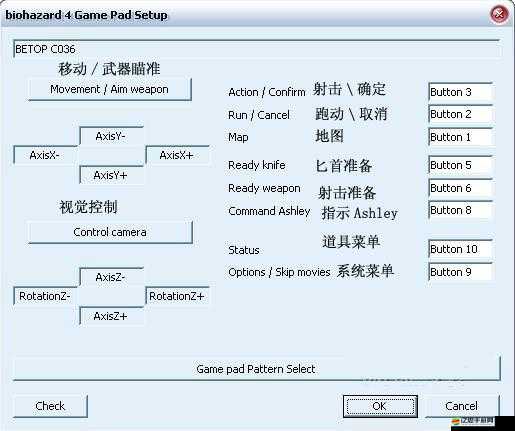
畫面設置菜單翻譯
打開《生化危機4終極HD版》,進入游戲設置菜單,你會看到以下與游戲畫面相關的選項:
1、分辨率(Resolution):
- 控制游戲的屏幕像素密度,以適應不同的顯示器,分辨率越高,畫質越細膩,但對硬件的要求也越高。
2、全屏幕(Fullscreen):
- 選擇是否以全屏模式運行游戲,全屏模式可以帶來更加沉浸式的游戲體驗,但也可能導致一些系統資源被占用。
3、幀率(Frame Rate):
- 設置游戲每秒顯示的圖像數量,影響游戲的流暢度,幀率越高,游戲畫面越流暢,在幀率設置中,你可以找到“幀率上限”選項,選擇你想要的幀率,例如60幀。
4、垂直同步(Vertical Sync,V-Sync):
- 一種用于消除畫面撕裂現象的技術,開啟垂直同步可以減少畫面撕裂,但可能會導致游戲幀率的降低,如果你追求高幀率,可以選擇關閉垂直同步。
5、反鋸齒(Anti-Aliasing):
- 降低邊緣鋸齒,提升畫面平滑度,反鋸齒選項通常有多個等級,等級越高,畫面越平滑,但對硬件的要求也越高。
6、動態模糊(Motion Blur):
- 啟用或關閉動態模糊效果,動態模糊可以增加視覺深度,使游戲畫面更加逼真,但也可能導致一些玩家感到不適。
7、陰影質量(Shadow Quality):
- 影響游戲中的陰影效果,陰影質量越高,游戲中的陰影效果越豐富,細節越多。
8、材質質量(Texture Quality):
- 控制游戲物體的紋理和細節,材質質量越高,游戲中的物體和場景越逼真,但對硬件的要求也越高。
畫面設置優化建議
除了上述畫面設置選項外,還有一些額外的建議可以幫助你優化游戲體驗:
1、降低游戲分辨率:
- 如果你的硬件配置較低,可以嘗試降低游戲分辨率來提高流暢度。
2、關閉不必要的特效:
- 關閉一些不必要的特效,如動態模糊、高級陰影等,可以減輕硬件負擔,提高游戲性能。
3、關閉后臺程序:
- 在進行游戲時,確保關閉不必要的后臺程序,以釋放更多的資源給游戲,提高游戲的運行性能。
4、更新顯卡驅動程序:
- 確保你的顯卡驅動程序是最新的,以獲取最佳的游戲性能。
5、選擇高性能模式:
- 一些電腦具有不同的電源模式和圖形性能模式,在進行游戲時,確保你的電腦處于高性能模式,以獲得最佳的游戲體驗。
相關問題解答
問題:如何在《生化危機4終極HD版》中設置高幀率以獲得流暢的游戲體驗?
解答:
要在《生化危機4終極HD版》中設置高幀率以獲得流暢的游戲體驗,你可以按照以下步驟進行:
1、打開游戲,進入游戲設置菜單。
2、在圖形設置菜單中,找到與幀率相關的選項。
3、關閉垂直同步(Vertical Sync),因為開啟垂直同步可能會導致游戲幀率的降低。
4、在幀率上限(Frame Rate Limit)選項中,選擇你想要的幀率,如果你想實現60幀的游戲體驗,就將幀率上限設置為60幀。
5、根據你的硬件配置和畫面需求,調整其他圖形設置,如分辨率、反鋸齒、陰影質量和材質質量等。
6、確保關閉不必要的后臺程序,并更新顯卡驅動程序到最新版本。
7、如果你的電腦具有不同的電源模式和圖形性能模式,確保在進行游戲時選擇高性能模式。
通過以上步驟,你應該能夠在《生化危機4終極HD版》中設置高幀率,并獲得流暢且舒適的游戲體驗。