《盜賊遺產》是一款深受玩家喜愛的游戲,其豐富的游戲內容和獨特的玩法吸引了眾多玩家,為了獲得更好的游戲體驗,許多玩家選擇使用手柄進行操作,手柄的設置方法對于新手玩家來說可能并不直觀,本文將詳細介紹盜賊遺產手柄的設置方法,幫助玩家順利配置手柄,享受游戲的樂趣。
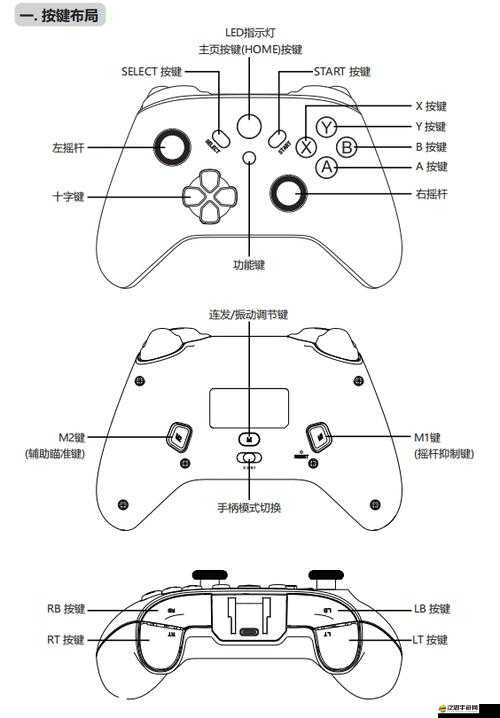
一、手柄的基本構成和工作方式
在開始設置手柄之前,我們需要了解手柄的基本構成和工作方式,手柄通常包括搖桿、按鍵、觸控板等部分,這些部分的功能各不相同,例如搖桿通常用于控制角色的移動,按鍵則用于攻擊或釋放技能等。
二、手柄的連接
1、藍牙連接:
- 確保你的設備已經打開了藍牙功能。
- 打開手柄的藍牙配對模式(具體方法根據手柄型號不同而有所差異,請參考手柄說明書)。
- 在設備的藍牙設置中搜索并連接手柄。
2、有線連接:
- 準備一條適合你的手柄的USB線。
- 將USB線的一端插入手柄,另一端插入設備的USB接口。
三、手柄的配置
1、默認配置:
- 一般情況下,北通和X360手柄在連接后默認可以直接使用,無需額外設置。
2、特殊情況:
- 如果你的手柄在連接后無法正常使用,可能是因為游戲不支持該手柄型號,你可以嘗試使用模擬軟件將手柄模擬成游戲支持的手柄型號。
四、使用模擬軟件設置手柄
針對不支持的手柄型號,我們可以使用模擬軟件將其轉換為游戲支持的手柄型號,以下是使用北通模擬360手柄軟件設置手柄的步驟:
1、下載軟件:
- 訪問相關網站(如[http://www.962.net/patch/11445.html](http://www.962.net/patch/11445.html)),下載盜賊遺產北通模擬360手柄軟件。
2、解壓縮文件:
- 下載完成后,將壓縮包解壓縮到任意目錄。
3、復制文件:
- 將解壓縮后的文件復制到盜賊遺產游戲的安裝根目錄下。
4、運行軟件:
- 在游戲安裝根目錄下找到并點擊“XInputEmulator.exe”文件,運行北通手柄模擬360手柄軟件。
5、設置手柄:
- 根據軟件界面的提示,設置手柄的按鍵映射等參數。
6、運行游戲:
- 設置完成后,運行盜賊遺產游戲,此時手柄應該已經可以正常使用了。
五、測試和調整
1、測試手柄:
- 運行游戲后,嘗試使用手柄控制角色進行移動、攻擊等操作,確保手柄工作正常。
2、調整設置:
- 如果發現手柄的某些按鍵無法正常工作或搖桿不靈敏,可以回到模擬軟件的設置界面進行調整。
3、高級設置:
- 為了進一步優化游戲體驗,你可以嘗試調整手柄的靈敏度、按鍵映射等高級設置。
六、手柄設置常見問題解答
問題:我的手柄已經連接并設置了,但在游戲中仍然無法使用,怎么辦?
解答:
1、檢查連接:
- 確保手柄已經正確連接到設備,并且設備已經識別到手柄。
2、檢查軟件:
- 如果你使用了模擬軟件,請確保軟件已經正確安裝并運行。
- 檢查軟件的設置是否正確,特別是按鍵映射部分。
3、檢查游戲設置:
- 進入游戲的設置界面,檢查是否啟用了手柄控制。
- 如果游戲有多個控制選項(如鍵盤、手柄等),請確保已經選擇了手柄作為控制設備。
4、重啟設備:
- 重啟設備可以解決一些連接和識別問題。
5、更新驅動:
- 如果手柄的驅動程序過時或損壞,可能會導致手柄無法正常工作,請訪問手柄制造商的官方網站,下載并安裝最新的驅動程序。
6、聯系客服:
- 如果以上方法都無法解決問題,建議聯系手柄制造商或游戲開發商的客服部門,尋求專業的技術支持。
通過以上步驟,你應該能夠成功設置手柄并享受《盜賊遺產》帶來的樂趣,每個人的需求和偏好都不同,因此你可以根據自己的需求來調整配置,希望這篇指南能夠幫助你更好地享受游戲!