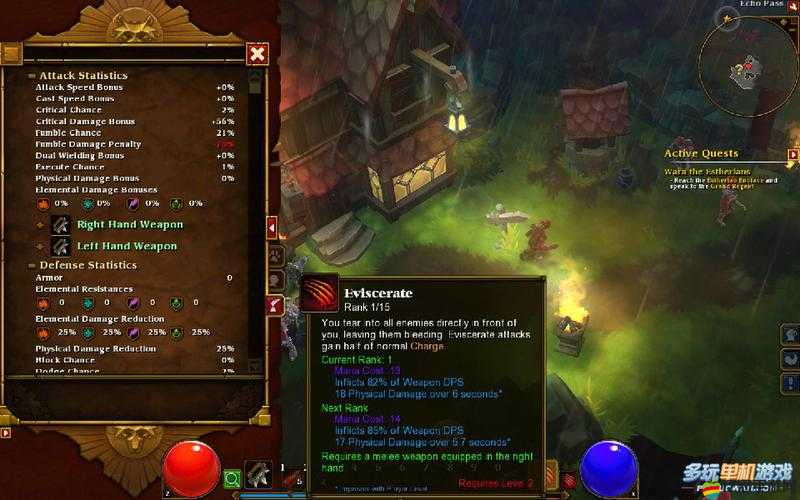
《火炬之光2》是一款備受玩家喜愛的動作角色扮演游戲,其豐富的游戲內容和多樣的角色設定吸引了大量玩家,對于許多玩家來說,了解游戲的存檔位置顯得尤為重要,無論是為了備份存檔、修改存檔,還是進行存檔的覆蓋使用,本文將詳細介紹《火炬之光2》在不同操作系統中的存檔位置,幫助玩家輕松找到并管理自己的存檔文件。
一、Windows 7系統中的存檔位置
在Windows 7系統中,《火炬之光2》的存檔文件通常存放在“我的文檔”文件夾中,以下是詳細的步驟:
1、打開“我的文檔”文件夾:
- 按下鍵盤上的“Windows鍵”,打開開始菜單。
- 在開始菜單中,找到并點擊“文檔”選項。
2、尋找“My Game”文件夾:
- 在“我的文檔”文件夾中,找到名為“My Game”的文件夾并打開。
3、進入“Runic Games”文件夾:
- 在“My Game”文件夾中,找到名為“Runic Games”的文件夾并打開。
4、找到“Torchlight 2”存檔文件:
- 在“Runic Games”文件夾中,找到名為“Torchlight 2”的文件夾。
- 打開“Torchlight 2”文件夾后,你會看到一個名為“SAVE”的子文件夾。
5、打開“SAVE”文件夾:
- 進入“SAVE”文件夾后,你會看到一個以數字命名的文件夾,這就是存檔文件的核心位置。
6、覆蓋存檔:
- 如果需要覆蓋存檔,只需將新的存檔文件內容復制并覆蓋至這個數字命名的文件夾中。
- 覆蓋完成后,進入游戲,新的存檔通常會自動生效。
二、Windows XP系統中的存檔位置
在Windows XP系統中,《火炬之光2》的存檔位置相對簡單,直接存放在特定的路徑下:
存檔路徑:C://Documents\My Games\Runic Games\Torchlight 2\save
玩家只需按照上述路徑找到“save”文件夾,即可找到存檔文件,同樣,如果需要覆蓋存檔,只需將新的存檔文件內容復制并覆蓋至“save”文件夾中即可。
三、Windows 10系統中的存檔位置
在Windows 10系統中,《火炬之光2》的存檔位置稍有不同,但同樣容易找到:
1、打開“文檔”文件夾:
- 在文件資源管理器中,找到并點擊“文檔”文件夾。
2、進入“My Game”文件夾:
- 在“文檔”文件夾中,找到名為“My Game”的文件夾并打開。
3、進入“Runic Games”文件夾:
- 在“My Game”文件夾中,找到名為“Runic Games”的文件夾并打開。
4、找到“Torchlight 2”存檔文件:
- 在“Runic Games”文件夾中,找到名為“Torchlight 2”的文件夾。
- 打開“Torchlight 2”文件夾后,你會看到一個名為“save”的子文件夾。
5、打開“save”文件夾:
- 進入“save”文件夾后,你會看到一個以數字命名的文件夾,這就是存檔文件的核心位置。
6、注意用戶名:
- 需要注意的是,在Windows 10系統中,路徑中的“Administrator”應替換為你自己的用戶名。
四、存檔文件的管理與備份
存檔文件是記錄玩家游戲進度的關鍵文件,包含了玩家的角色信息、裝備、技能、任務完成情況等重要數據,為了防止存檔文件的丟失或損壞,玩家應定期對存檔文件進行備份。
1、備份存檔文件:
- 找到存檔文件所在的位置(如上所述)。
- 將整個存檔文件夾(以數字命名的文件夾)復制到其他存儲設備(如U盤、移動硬盤)或云盤中。
2、恢復存檔文件:
- 如果存檔文件損壞或丟失,可以將備份的存檔文件夾復制回原位置。
- 覆蓋原有的存檔文件夾后,進入游戲即可恢復之前的游戲進度。
五、相關問題解答
問題:如何在《火炬之光2》中手動創建新的存檔?
解答:
在《火炬之光2》中,手動創建新的存檔通常是通過游戲內的“保存”功能來實現的,如果你希望在文件系統中手動創建新的存檔文件夾,可以按照以下步驟進行:
1、找到存檔文件所在的位置(如Windows 7系統中的“我的文檔\My Games\Runic Games\Torchlight 2\save”)。
2、在“save”文件夾中,創建一個新的以數字命名的文件夾(確保數字是唯一的,以避免與現有存檔沖突)。
3、將游戲內的存檔數據(通常是一個或多個文件)復制到新創建的文件夾中。
4、進入游戲后,嘗試加載存檔,如果一切正常,新的存檔應該能夠成功加載。
需要注意的是,手動創建新的存檔文件夾并復制存檔數據可能會導致游戲內的某些問題,如存檔損壞或無法加載,建議玩家盡量使用游戲內的“保存”功能來創建新的存檔。
通過以上介紹,相信玩家已經對《火炬之光2》的存檔位置有了清晰的認識,無論是備份存檔、修改存檔,還是進行存檔的覆蓋使用,都能輕松應對,希望本文能幫助玩家更好地管理自己的存檔文件,享受更加愉快的游戲體驗。